Modulkonfiguration des Mandanten
Konfiguration MACH formsolutions
Die Nutzung von Mein Unternehmenskonto erfordert Konfiguration im MACH formsolutions Mandanten. Es muss eine Keystoredatei hochgeladen und konfiguriert sein, die für alle Bürgerportale gilt. Zusätzlich muss die Konfiguration für Mein Unternehmenskonto erstellt und aktiviert werden.
Voraussetzungen
-
Mandantenrechte "Modulkonfiguration"; "Mein Unternehmenskonto"
-
Benutzerrecht "Ressourcen verwalten"
-
Allgemeine Konfiguration Bürgerportale abgeschlossen
-
Identity-Provider-Metadaten XML-Datei - wird vom Servicekontoanbieter zur Verfügung gestellt
Wir empfehlen, die Konfiguration mit den Browsern Chrome oder Edge durchzuführen. Bei Firefox kann es zu Problemen mit den XML-Dateien kommen.
| Benötigen Sie Unterstützung? Wenden Sie sich bitte an Ihren zuständigen MACH formsolutions Support. |
Modulkonfiguration
Rufen Sie den Menüpunkt auf: Einstellungen > Eigene Daten bearbeiten > Module > Erweiterte Modulkonfiguration
In der erweiterten Modulkonfiguration wählen Sie im Untermenü: Login-Anbieter > Bürgerportal-Konfiguration > MUK
Mit "Konfiguration freischalten" aktivieren Sie in der Veröffentlichungskonfiguration die Auswahl zur Login-Anforderung mit Mein Unternehmenskonto.
Wählen Sie die Optionen
-
URL
-
"Authentifizierungs-Anfrage signieren?": Ja
und laden Sie die Identity-Provider-Metadaten hoch.
Speichern Sie die hochgeladenen Daten.
Unter dem Link "Service-Provider-Metadaten" können Sie im Anschluss die benötigten Daten für die Beantragung der Zugänge im Self Service Portal entnehmen.
Weitere Erläuterungen finden Sie in der Dokumentation zur Datei ServiceProviderMetadaten.xml.
Text der Weiterleitungsseite
Bearbeiten Sie gegebenenfalls den Textabschnitt für die Weiterleitungsseite. Dieser Text wird unterhalb der Auswahlmöglichkeit "Mein Unternehmenskonto" angezeigt.
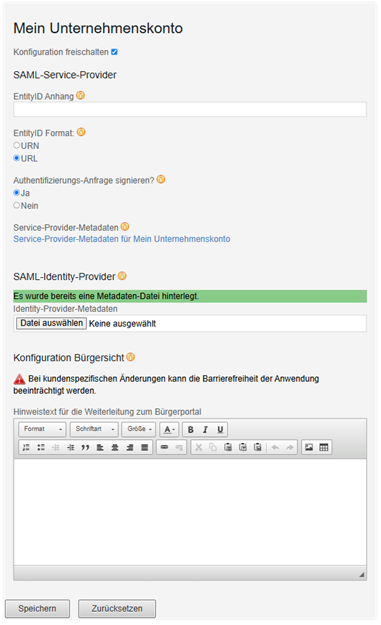
Die Konfiguration des Mandanten ist damit abgeschlossen.
Mandantenspezifische Domain / Multidomain
Anbindung in Verbindung mit einer mandantenspezifischen Domain
Verfügt Ihr Mandant über eine mandantenspezifische Domain (Internetadresse), beispielsweise https://formulare.musterhausen.de, muss die Anbindung an eine Authentifizierungsschnittstelle (BundID, MUK, Bürgerportal) für diese Domain namentlich eingerichtet werden.
Das gilt für jede Domain, unter der Sie Veröffentlichungen mit Servicekontoanbindung planen:
Wenn Sie mehrere Kundendomains nutzen oder unter der Formularserveradresse ebenso veröffentlicht wird, wie unter der eigenen Domain, ist jede dieser Adressen als eigene Anbindung beim Anbieter anzulegen.
| Die mandantenspezifische Domain muss bereits eingerichtet sein, siehe Multidomain. |
So erstellen Sie die Anbindungsdaten für eine mandantenspezifische Domain:
-
Rufen Sie die Anmeldemaske des Formularservers über Ihre mandantenspezifische Adresse auf und melden Sie sich an.
-
Erstellen Sie die Datei
ServiceProviderMetadaten.xmlwie im Artikel zur Modulkonfiguration für Ihren Authentifizierungsanbieter (Servicekonto) beschrieben. -
Kontrollieren Sie vor dem Beantragen der Anbindung, dass jedes Vorkommen der Formularserver-Adresse durch Ihre Kundendomain ersetzt ist:
Prüfen Sie dieentityIDundAttribute Consume Service Endpoint / Assertion Consumer Service URL
Siehe auch 1 und 5 im Schaubild der Dokumentation zur Datei ServiceProviderMetadaten.xml. -
Ersetzen Sie gegebenenfalls bei diesen Einträgen die Formularserveradresse manuell durch Ihre Kundendomain.
zum Beispiel:https://pdf.form-solutions.net/..ersetzen durchhttps://formulare.musterstadt.de/...
Der Teil der Adresse nach der Domain ist unabhängig von der Domain und muss unverändert bleiben.
|
Tipp für das Beantragen mehrerer Anbindungen: Wenn Sie aktuelle Daten für eine Anbindung schon vorliegen haben, muss nicht für jede Anbindung eine neue XML-Datei erstellt werden. Es ist es ausreichend, jeweils die Domain anzupassen. Sie können denselben Zertifikats-Textblock für alle Anbindungen zu verwenden. |
Lesen Sie auch die Dokumentation zur Datei ServiceProviderMetadaten.xml.
Nächste Schritte
Beantragen Sie die Zugänge der Test- oder Produktivsysteme / Service Provider.
Ist dies abgeschlossen, wählen Sie in der Veröffentlichungskonfiguration Ihrer Assistenten die Login-Anforderung "Mein Unternehmenskonto" aus.
Das maximale Vertrauensniveau für MUK ist Niveau 3.