Dynamische Listen
Neben statischen Listen bietet MACH formsolutions mit dynamischen Listen die Möglichkeit, Listenwerte auf zeitliche Gültigkeit und Verfügbarkeit nach Anzahl zu prüfen. Mit dieser Funktion lassen sich beispielsweise Gutscheinaktionen oder Anmeldungen zu einer Veranstaltung mit begrenzter Teilnehmeranzahl umsetzen.
Im Ausfüllprozess des Assistenten wird geprüft, ob der eingegebene Wert vorhanden ist und ob dieser noch gültig ist.
-
Gültige Werte werden nach Auswahl 30 Minuten für einen Ausfüllprozess reserviert. Wird der Assistent in diesem Zeitraum nicht eingereicht, steht der Wert nach Ablauf der 30 Minuten wieder zur Verfügung.
-
Für ungültige Werte ist die Fehlermeldung konfigurierbar.
-
Bei Einreichung des Assistenten wird die verfügbare Anzahl reduziert, sofern zutreffend.
|
Nicht unterstützte Funktionskombinationen
|
Anlegen einer dynamischen Liste in der Listenverwaltung
Um eine lokal gespeicherte Liste in Assistenten nutzen zu können, müssen die Daten als Textdatei im Format CSV vorbereitet und in der Listenverwaltung des Formularservers hochgeladen werden.
Informationen zum erforderlichen Format siehe Artikel: Erstellung einer CSV-Liste
Die erstellte Liste wird in der Listenverwaltung als dynamische Liste angelegt und konfiguriert. Nach dem ersten Hochladen der Datei ordnen Sie die Spalten der Quelldatei den Funktionen zu. Danach laden Sie die Datei erneut hoch und speichern.
Hochladen der Liste
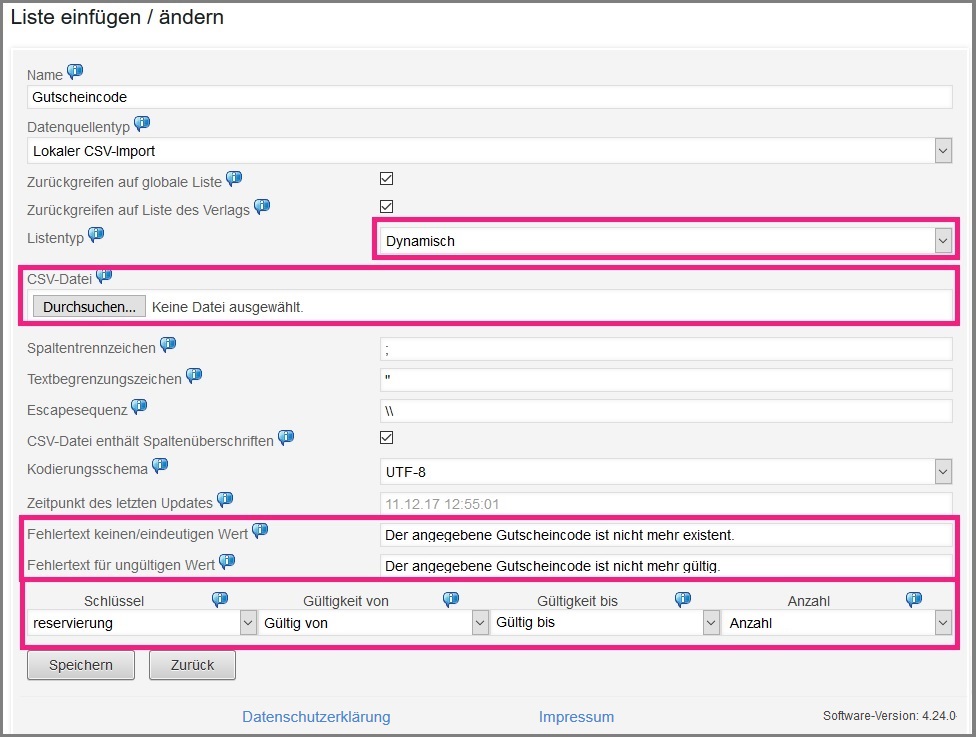
-
Namen eintragen
-
Datenquellentyp: Lokaler CSV-Import
-
Auswahl Listentyp: Dynamisch
-
CSV-Datei auswählen
-
Optional: Fehlertexte unter „Fehlertext keinen/eindeutigen Wert“ und „Fehlertext für ungültigen Wert“ angeben.
-
Speichern
Die Meldung erscheint: "Die Listenkonfiguration wurde gespeichert"
Es werden weitere Konfigurationsfelder eingeblendet. -
Zuordnung der Spaltenüberschriften zu den Funktionen „Schlüssel“, „Gültigkeit von“, „Gültigkeit bis“ und „Anzahl“, soweit zutreffend
-
CSV-Datei nochmal hochladen
-
Speichern
-
Die dynamische Liste ist jetzt angelegt.
Mögliche Funktionen der Spalten
| Bezeichnung | Funktion |
|---|---|
Schlüssel |
|
Gültigkeit von |
Gültigkeitsbeginn des Schlüssels |
Gültigkeit bis |
Gültigkeitsende des Schlüssels |
Anzahl |
Startwert, der mit jeder Einreichung heruntergezählt wird |
Anwendungsfall Validierung einer Eingabe, z. B. Gutscheincode
Benötigte Komponenten:
-
ein Textfeld, der Autovervollständigung untergeordnet
Konfiguration:
-
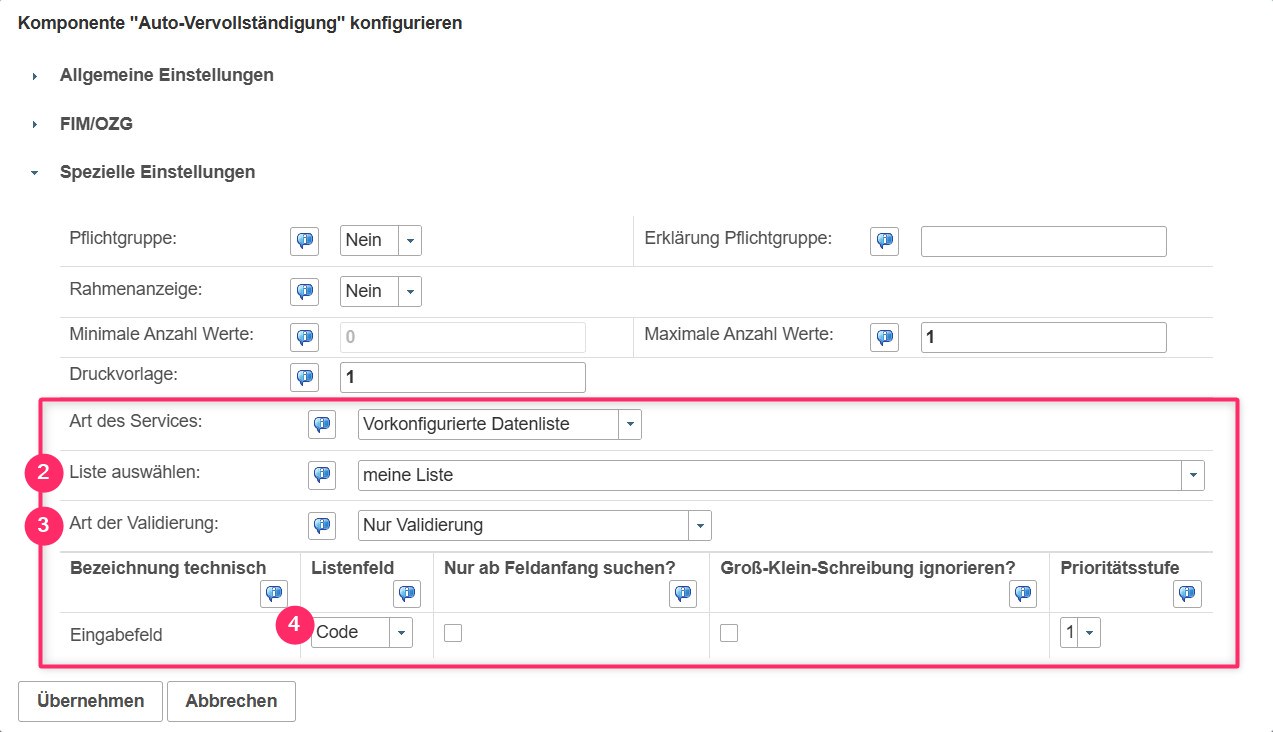
Konfiguration der Autovervollständigungs-Komponente > Spezielle Einstellungen
-
im Feld Liste auswählen den Listennamen auswählen
-
bei Art der Validierung: Nur Validierung auswählen
-
in der Tabellenzeile, in der Bezeichnung technisch dem Textfeld entspricht, in der Spalte Listenfeld die Schlüsselspalte auswählen
Anwendungsfall verfügbare Anzahl herunterzählen, z.B. Terminvergabe
Eine Anzeige der noch verfügbaren Listeneinträge ist nicht möglich.
Ungültige Werte werden weiterhin angezeigt. Bei Auswahl eines ungültigen Wertes erscheint eine Fehlermeldung beim Verlassen des Panels.
Benötigte Komponenten:
-
ein Dropdown/Optionsfeld, der Autovervollständigung untergeordnet
-
eine Liste, die eine numerisch befüllte Spalte enthält. Diese Spalte ist in der Listenkonfiguration der Funktion Anzahl zugeordnet.
Konfiguration:
-
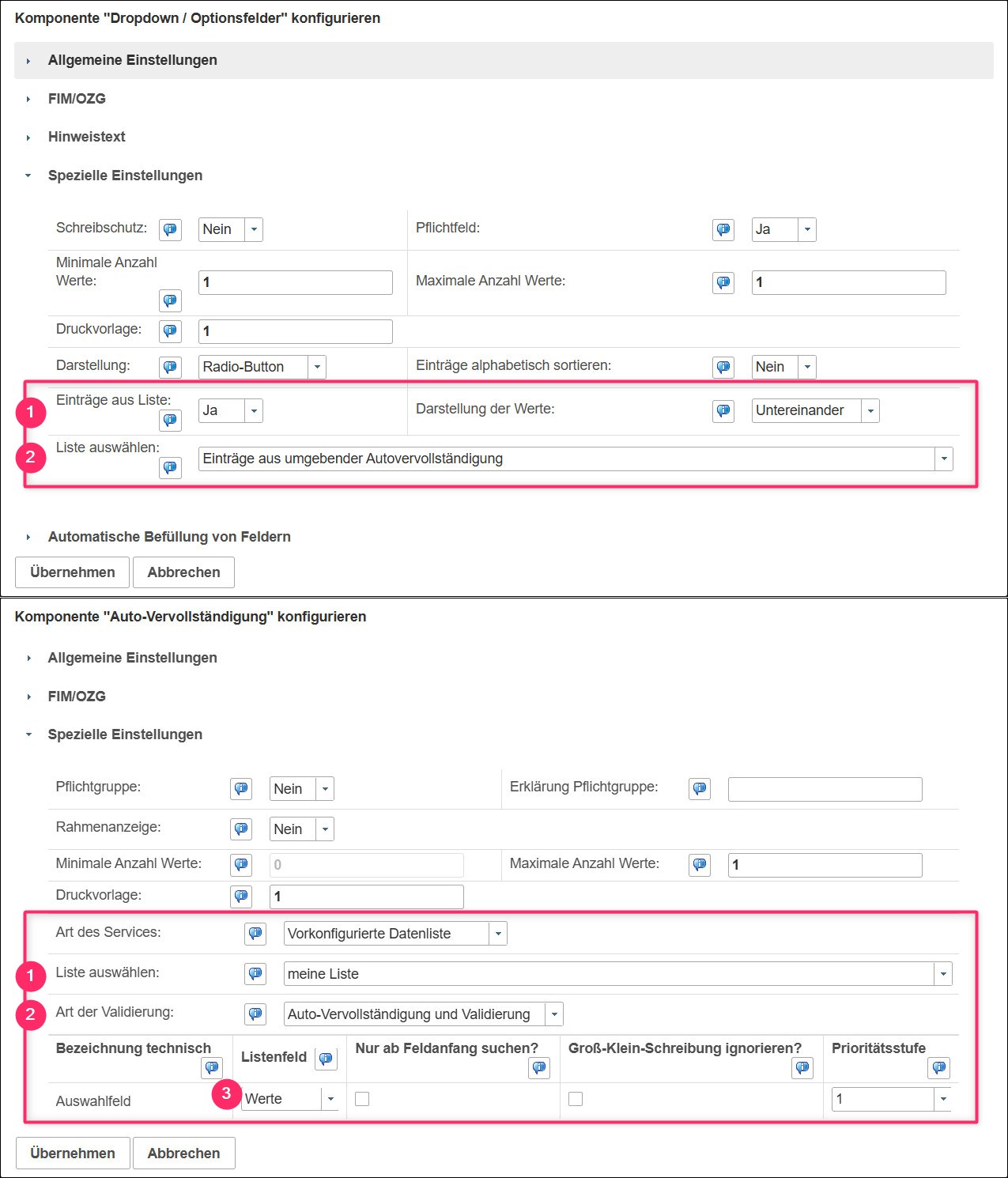
Konfiguration der Dropdown/Optionsfeld-Komponente > Spezielle Einstellungen
-
Feld Einträge aus Liste auf Ja einstellen
-
im Feld Liste auswählen: Einträge aus umgebender Autovervollständigung auswählen
-
-
Konfiguration der Autovervollständigungs-Komponente > Spezielle Einstellungen
-
im Feld Liste auswählen den Listennamen auswählen
-
bei Art der Validierung: Auto-Vervollständigung und Validierung auswählen
-
in der Tabellenzeile, in der Bezeichnung technisch dem Dropdown/Optionsfeld entspricht, in der Spalte Listenfeld die Schlüsselspalte auswählen
-