Standardkomponente Text
Die Komponente Text kann für Hinweistexte oder Erläuterungen genutzt werden. Im integrierten Texteditor können die Eingaben formatiert werden.
In diesem Artikel sind die Konfiguration und Nutzung der Komponente beschrieben.
Konfiguration der Komponente
Allgemeine Einstellungen
Wählen Sie Komponente Konfigurieren (Stift-Symbol). Das Fenster Komponente konfigurieren öffnet sich.
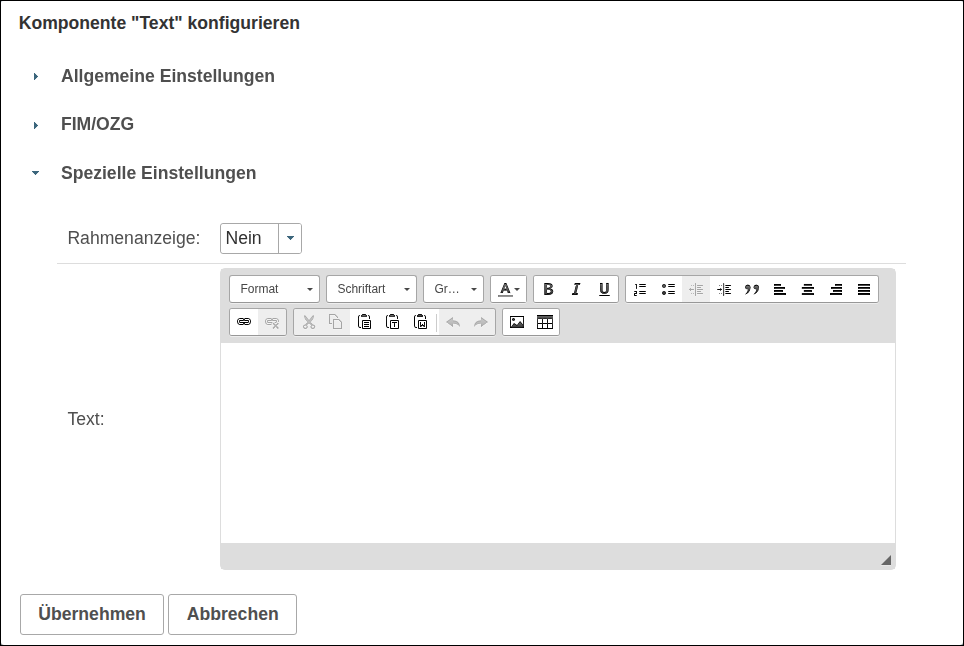
Im Menü Spezielle Einstellungen finden Sie den Texteditor.
Überschrift
Die Bezeichnung öffentlich der Komponente dient als Überschrift des Texts. Passen Sie mit der Auswahl Überschrift-Stil die Größe der Überschrift an Ihre Panel-Struktur an. Wenn keine Überschrift angezeigt werden soll, lassen Sie die Bezeichnung öffentlich leer.
Formatierungsbeispiele im Texteditor
-
Fett
-
Kursiv
-
Links
-
Listen
-
Bilder
Beachten Sie: Bilder müssen öffentlich im Internet zugänglich sein, um sie in der Textkomponente einzubinden. -
Tabellen
Rahmen und Zusammenklappen
Aktivieren Sie die Option Rahmenanzeige, um die gesamte Komponente mit einem Rahmen zu versehen.
Wenn Rahmenanzeige aktiv ist, kann zusätzlich Zusammenklappen aktiviert werden. In der Assistentenansicht kann der Abschnitt durch auf- und zuklappen nach Bedarf ausgeblendet werden. Der Zustand beim Start des Assistenten ist einstellbar.
|
Einfügen von Texten aus Word: Bei Texten aus Word kann es zu Formatierungsproblemen im Assistenten und dem generierten PDF-Formular kommen. Wählen Sie in der Symbolleiste "Aus MS-Word einfügen" oder fügen Sie Ihren Text in den Windows Texteditor ein und kopieren Sie ihn von dort neu, um problematische Formatierungen zu entfernen. |