Trefferliste

Nach einer Suche zeigt die Trefferliste alle gefundenen Elemente: PDF-Formulare, Assistenten, Mandanten und Benutzer.
Die Suchergebnisse können eingeschränkt sein durch Benutzerrechte und Sortimentsauswahl (auf Mandantenebene bzw. Benutzergruppenebene).
Benutzerdefinierte Sortierung: Die Liste kann nach verschiedenen Kriterien sortiert werden.

Treffersymbol Bedeutung

Symbol der Verlagsfassung der PDF-Formulare

PDF-Formular

Symbol der Verlagsfassung Assistent

Formularassistent (Assistent mit befüllten Formular)

Symbol der Verlagsfassung Assistent

Assistent mit generiertem Formular

Kennzeichnung für eine Kundenfassung

Zusatzsymbol Kundenfassung

Symbol der Mandanten

Mandant

Symbol der Benutzer

Benutzer

Jeder Eintrag in der Trefferliste zeigt eine kurze Übersicht über die wichtigsten Daten zum Eintrag. Weitere Details werden durch Klick auf den Pfeil nach rechts (>) am Treffersymbol eingeblendet.
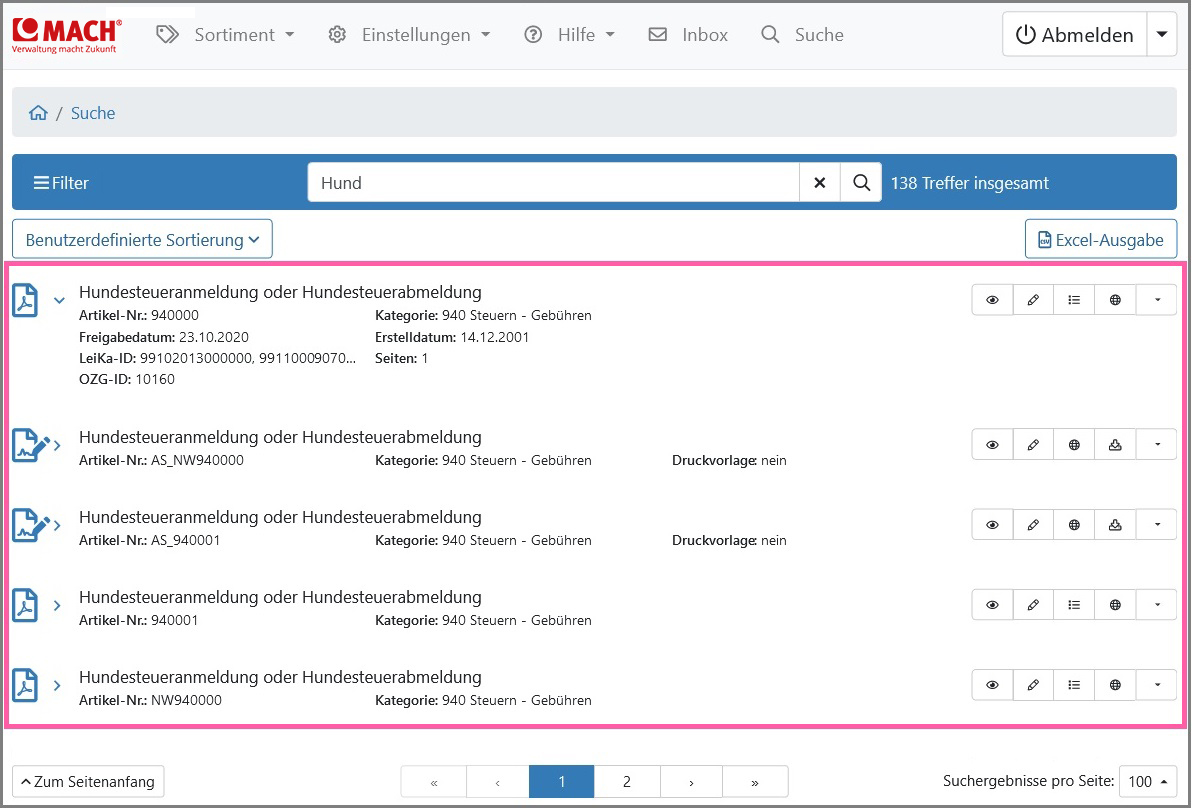
Ansicht der Trefferliste

  • Titel/Name

  • Artikel-Nr.

  • Nr. (Benutzer-/Mandantennummer)

  • Kategorie

  • Freigabedatum

  • Erstelldatum

  • Änderungsdatum

  • Seiten (PDF-Formular)

  • Druckvorlage

  • Ansprechpartner (des Mandanten)

  • Mandant (des Benutzers)

  • Abteilung (des Benutzers)

Schaltflächen der Einträge in der Trefferliste

Zu jedem Eintrag stehen Schaltflächen für die häufigsten Funktionen bereit.
Die verfügbaren Schaltflächen können variieren, je nach Ihren Mandanten-/Benutzerrechten und Status und Einstellungen der gefundenen Elemente.

Symbol Funktion Dokumentation der Funktion

Ansicht der Schaltfläche Schnellstart

Schnellstart
öffnet die zuletzt freigegebene, gültige, Version eines PDF-Formulars oder Assistenten zur Vorschau (Bürgersicht)
Sofern nur eine Entwurfsfassung vorhanden ist, wird diese angezeigt.

Ansicht der Schaltfläche Bearbeiten

Bearbeiten
öffnet je nach Element den Formulareditor, den Dialog "PDF-Formular aktualisieren", Mandanten- oder Benutzerdetails

Ansicht der Schaltfläche Löschen

Löschen

  • Mandant: alle Benutzer werden mit gelöscht

  • PDF-Formular: alle Versionen werden mit gelöscht

  • Assistent: öffnet den Formulareditor
    Entwurfsversionen müssen einzeln gelöscht werden, freigegebene Versionen können nicht gelöscht werden

Ansicht der Schaltfläche Versionsdetails für PDF-Formulare

Versionsdetails anzeigen
öffnet für PDF-Formulare die Seite "Versionen des Formulars"

Ansicht der Schaltfläche Druckvorlage generieren

Druckvorlage generieren
eine Druckvorlage der zuletzt freigegebenen Version eines Assistenten generieren

Ansicht der Schaltfläche Veröffentlichung

Veröffentlichen
öffnet den Veröffentlichungsdialog eines freigegebenen PDF-Formulars oder Assistenten

Ansicht der Schaltfläche Inhaltsdaten exportieren

Inhaltsdaten exportieren
Eingereichte Formulardaten in verschiedenen Formaten herunterladen, z. B. für die Erstellung eines Serienbriefes

Ansicht der Schaltfläche Transaktionen lokal archivieren

Transaktionen lokal archivieren
Eingereichte Formulardaten als ZIP-Datei herunterladen und optional vom Server löschen

Ansicht der Schaltfläche zu Favoriten hinzufügen

Zu Favoriten hinzufügen
Favoritenliste auf der Startseite

Ansicht der Schaltfläche Favoriten entfernen

Aus Favoriten entfernen
Favoritenliste auf der Startseite

Ansicht der Schaltfläche als anderer Benutzer anmelden

Als dieser Benutzer anmelden

Ansicht der Schaltfläche

Formular unpersonalisiert herunterladen
PDF-Formular öffnen, ohne Mandantenlogo und ohne Vorbefüllung mit Mandanten- und Sachbearbeiterdaten