Auto-Vervollständigung
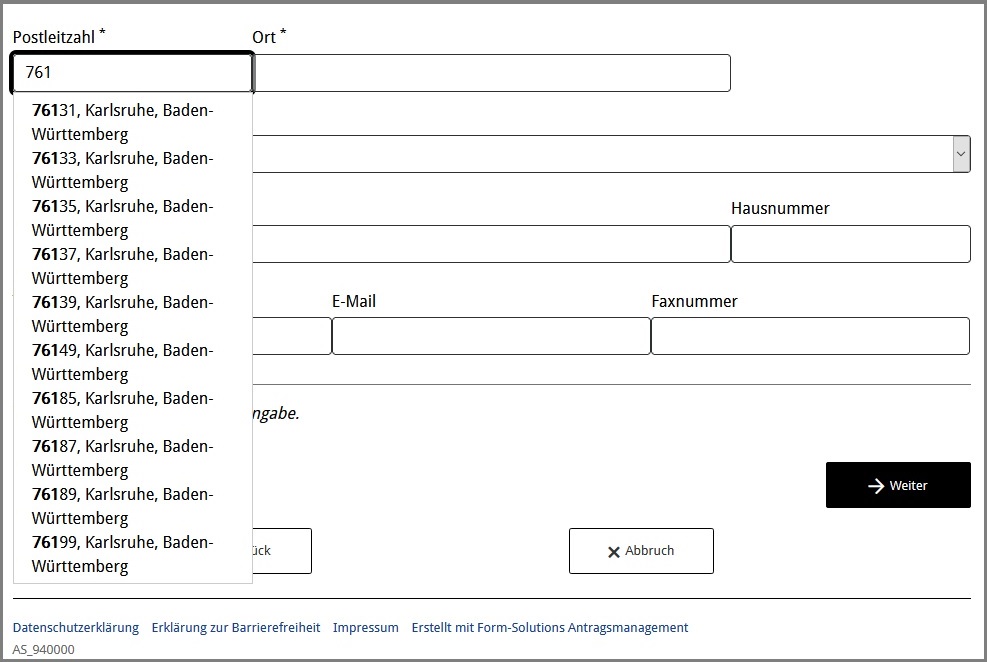
Verknüpfung von Eingabefeldern und Auswahlkomponenten mit den Werten einer hinterlegten Liste.
Beim Ausfüllen werden zueinander passende Werte aus der Liste vorgeschlagen und/oder validiert, ob die eingegebenen Werte mit der Liste übereinstimmen.
|
|
Datei-Hochladen
Einstellungsmöglichkeiten:
Eine Einschränkung der erlaubten Dateiformate konfigurieren Sie über Validierungsregeln.
Sofern das Mandantenrecht „Security Paket“ freigeschaltet wurde, werden alle Uploads durch einen Virenscanner überprüft.
|

|
Datums- / Uhrzeitfeld
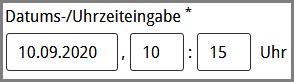
Verschiedene Darstellungsmöglichkeiten für die Eingabe eines Zeitpunktes.
Sie können die gültigen Eingaben durch feste Daten oder relativ zum Ausfüllzeitpunkt beschränken.
|
|
Datumsfeldgruppe
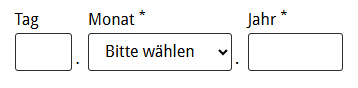
Mit dieser Komponente ist die Darstellung ohne fixes Tagesdatum als Pflichtangabe möglich.
Gegebenenfalls können die einzelnen Komponenten Tag, Monat und Jahr ausgeblendet werden.
Alle Felder können einzeln konfiguriert werden.
|
|
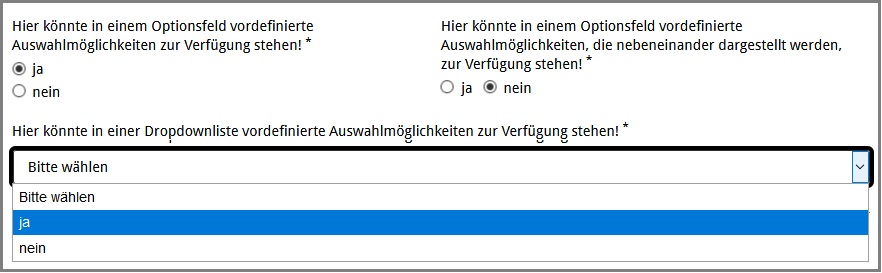
Dropdown / Optionsfelder
Auswahlmöglichkeit, darstellbar als
|
|
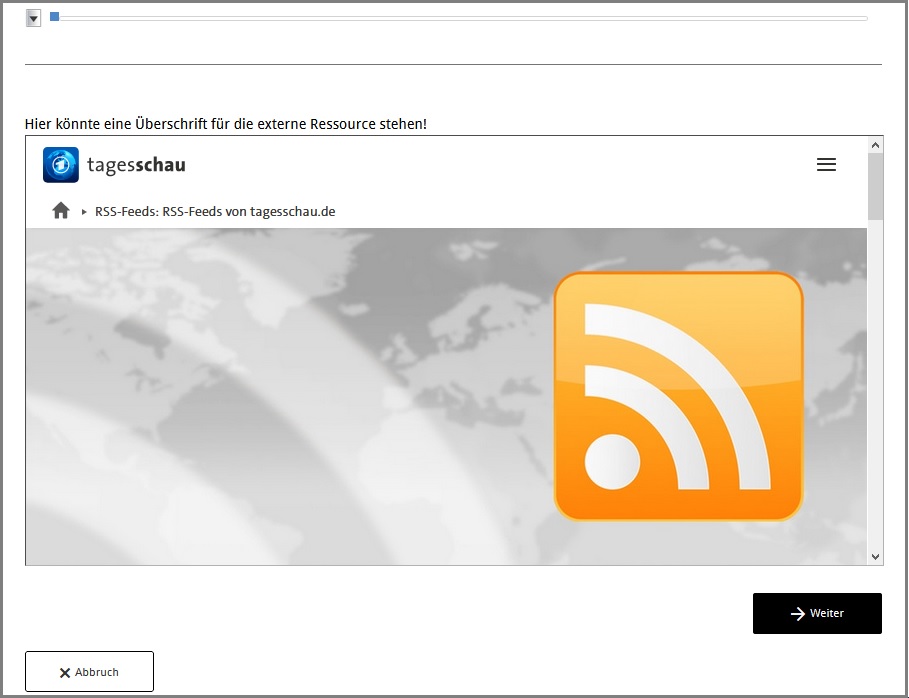
Externe Ressource
Darstellung externer Internetinhalte im Assistenten mittels iFrame.
|
|
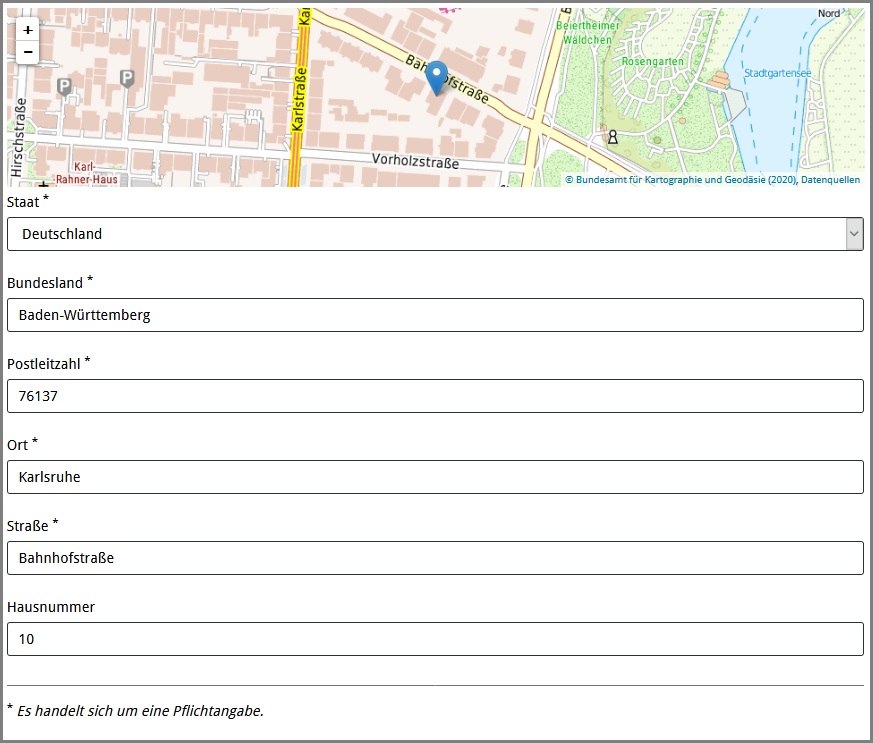
Geo-Koordinaten
Eine Kartenanzeige in der Assistentenansicht.
Zur eingegebenen Adresse zeigt die Karte eine Markierung, beziehungsweise zum angeklickten Ort auf der Karte werden die Adressfelder befüllt.
Weitere Optionen: Auswahl hinterlegter Flurstücke; Freihandlinien einzeichnen; WMS-Layer
|
|
Kontrollkästchen
Kontrollkästchen werden eingesetzt wenn eine Mehrfachauswahl möglich ist.
Ein Kontrollkästchen als Pflichtfeld kann auch zur Bestätigung der Kenntnisname von Hinweisen verwendet werden.
|

|
Numerisches Feld / Dezimalfeld
auf Zahlen beschränktes Eingabefeld
Ein Minimum- und Maximumwert ist einstellbar, sowie verschiedene Darstellungsoptionen.
|

|
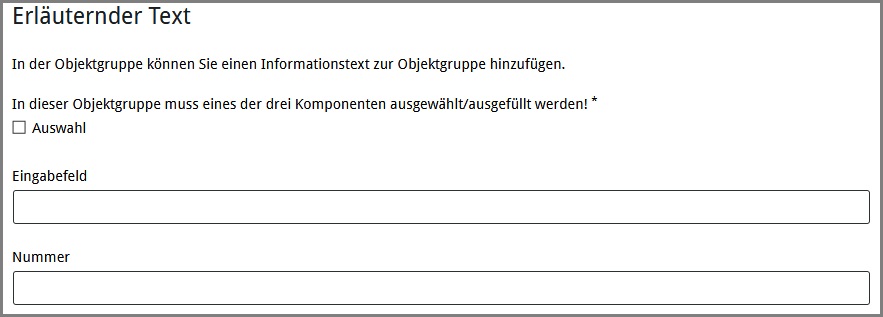
Objektgruppe
Mit Objektgruppen werden Komponenten, Bausteine und gegebenenfalls weitere Objektgruppen zusammengefasst.
Um die Objektgruppe kann ein Rahmen aktiviert werden, und zusätzlich die Funktion Zusammenklappen.
-
inhaltliche Gruppierung und übergreifende Beschriftung von Komponenten
-
Als Pflichtgruppe: Eine Gruppe von optional auszufüllenden Elementen, von denen mindestens eines auszufüllen ist.
-
mehrfache Abfrage (Kardinalität) einer Gruppierung von Komponenten
-
Ein- und Ausblenden von inhaltlichen Blöcken durch Aktivierungsregeln
-
Zusammenfassen mehrerer konfigurierter Komponenten zu einem gespeicherten Baustein
|
|
Schaltfläche
Vorschau-Schaltfläche, die das bisher ausgefüllte PDF-Formulars anzeigt
|

|
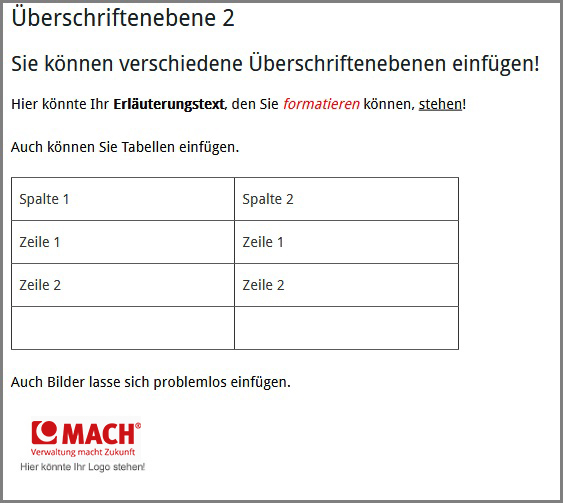
Text
Anzeige z. B. von Hinweistexten oder Erläuterungen, mit Textformatierungen
|
|
Textfeld (einzeilig)
Texteingabefeld mit optionalen Voreinstellungen für die Validierung von Telefonnummer, E-Mail-Adresse oder KFZ-Kennzeichen und Darstellungsmöglichkeit als Barcode
|

|
Textfeld (mehrzeilig)
mehrzeiliges Texteingabefeld
|

|
Verstecktes Feld
Hilfskomponente, die nicht im Assistenten und nicht im PDF-Formular angezeigt wird
|
|
Webservice-Komponente
Anfrage an einen Webservice während dem Ausfüllen, z. B. zur Überprüfung von Eingaben
Beim Aufruf des Assistenten wird die Webservice-Verfügbarkeit geprüft.
|
|