ePayBL

ePayBL (ePayment Bund und Länder) ist eine Lösung der Entwicklergemeinschaft ePayBL, einer Interessengemeinschaft von Bund und Ländern.
Bezahlarten
Folgende Bezahlarten stehen zur Verfügung:
-
Kreditkarte
-
Lastschrift
-
PayPal
-
giropay (abgekündigt)
-
PayDirekt (abgekündigt)
Einrichtung der Modulkonfiguration
Voraussetzungen
-
MACH formsolutions Lizenz Paymentschnittstelle
-
Konfigurationsdaten von ePayBL
-
URL zum Bezahlsystem
-
Mandantennummer
-
KeyStore Datei (Zertifikat)
-
Passwort für KeyStore Datei und privaten Schlüssel
-
Die Konfigurationsdaten (Url zum Bezahlsystem, Mandantennummer, KeyStore Datei (Zertifikat), Passwort für KeyStore Datei und privaten Schlüssel) erhalten Sie von ePayBL, bzw. legen Sie selbst auf der ePayBL-Seite fest.
Konfiguration
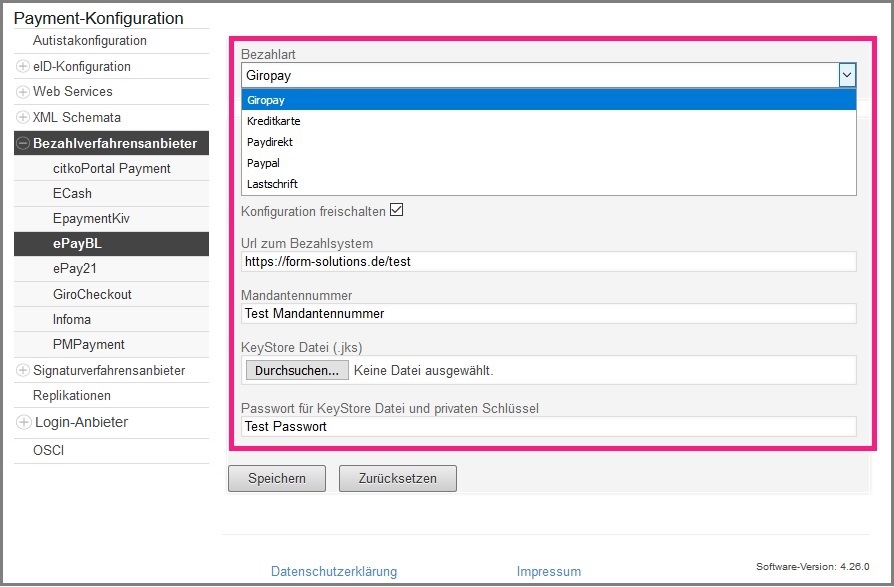
Rufen Sie den Menüpunkt auf: Einstellungen > Eigene Daten bearbeiten > Module > Erweiterte Modulkonfiguration
In der erweiterten Modulkonfiguration wählen Sie im Untermenü: Bezahlverfahrensanbieter > ePayBL
Für jede Bezahlart, die zur Anbindung an Ihre Assistenten verfügbar sein soll, muss die Konfiguration eingetragen und freigeschaltet werden:
-
Bezahlart auswählen
-
Optionsfeld Konfiguration freischalten aktivieren.
-
Konfigurationsdaten eintragen:
-
URL zum Bezahlsystem
-
Mandantennummer
-
KeyStore Datei (Zertifikat)
-
Passwort für KeyStore Datei und privaten Schlüssel
-
-
Speichern
Jetzt ist ePayBL zur Anbindung an Assistenten (Veröffentlichungskonfiguration) verfügbar.
Assistenten anbinden - Veröffentlichungskonfiguration
-
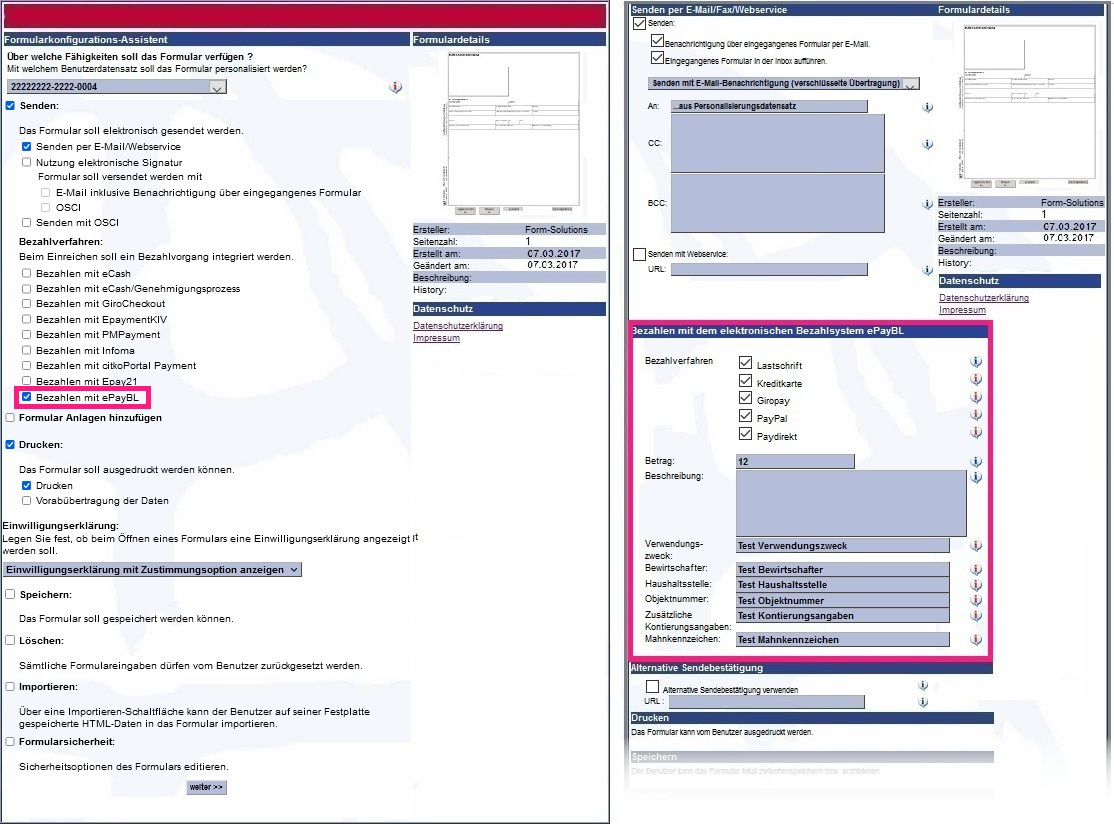
Wählen Sie in der Veröffentlichungskonfiguration Ihrer Assistenten das Bezahlverfahren ePayBL aus.
-
Auf der zweiten Seite der Formular-Konfiguration wählen Sie die Bezahlart(en) aus und tragen die benötigten Pflichtangaben ein.
Pflichtangaben bei ePayBL:
-
Betrag
-
Beschreibung
-
Verwendungszweck (maximal 27 Zeichen; keine Umlaute)
-
Bewirtschafter
-
Haushaltsstelle
-
Mahnkennzeichen
Optionale Angaben:
-
Objektnummer
-
Zusätzliche Kontierungsangaben
Das Feld "Zusätzliche Kontierungsangaben" kann auch dynamisch im Assistenten gesetzt werden durch ein Steuerfeld mit der Bezeichnung technisch: additionalAllocationData.
|
Umstellung auf ePayBL 4
Die Schnittstellenversion wird durch die URL zum Bezahlsystem bestimmt, die in der Modulkonfiguration angegeben ist.
Es kann nur eine Schnittstelle konfiguriert werden. Wenn Sie die URL in der Modulkonfiguration auf ePayBL 4 umstellen, werden alle veröffentlichten Formulare mit ePayBL-Bezahlung über Version 4 abgewickelt.
Voraussetzungen
-
neue Konfigurationsdaten von ePayBL
-
URL zum Bezahlsystem
-
Mandantennummer
-
KeyStore Datei (Zertifikat)
-
Passwort für KeyStore Datei und privaten Schlüssel
-
Die Konfigurationsdaten (Url zum Bezahlsystem, Mandantennummer, KeyStore Datei (Zertifikat), Passwort für KeyStore Datei und privaten Schlüssel) erhalten Sie von ePayBL, bzw. legen Sie selbst auf der ePayBL-Seite fest.
So stellen Sie auf ePayBL 4 um
-
Umstellung in der Modulkonfiguration
Rufen Sie den Menüpunkt auf: Einstellungen > Eigene Daten bearbeiten > Module > Erweiterte Modulkonfiguration
In der erweiterten Modulkonfiguration wählen Sie im Untermenü: Bezahlverfahrensanbieter > ePayBLDie Konfiguration jeder einzelnen Bezahlart muss aktualisiert werden.
-
Ersetzen Sie die URL zum Bezahlsystem durch die neue URL, die Sie von ePayBL für Version 4 erhalten haben.
-
Passen Sie die anderen Felder an, wenn sich die Werte geändert haben (Mandantennummer, KeyStore Datei (Zertifikat), Passwort für KeyStore Datei und privaten Schlüssel)
-
speichern
Jetzt ist ePayBL 4 zur Anbindung an Assistenten (Veröffentlichungskonfiguration) verfügbar.
-
-
Anpassen von bestehenden Veröffentlichungen
Wenn sich die in ePayBL festgelegten Werte geändert haben (Bewirtschafter, Haushaltsstelle, Mahnkennzeichen, Objektnummer, Zusätzliche Kontierungsangaben), müssen bestehende Veröffentlichungskonfigurationen manuell aktualisiert werden.
.. Öffnen Sie die Veröffentlichungskonfiguration mit dem Benutzer, der ursprünglich die Veröffentlichung durchgeführt hat. .. Passen Sie die geänderten Werte an. .. speichern+ Jetzt ist der bestehende Veröffentlichungslink auf die neuen Werte für ePayBL 4 aktualisiert und kann weiterhin genutzt werden.